我的购物车
合计金额
¥0.00
前往结算
使 用 网 格
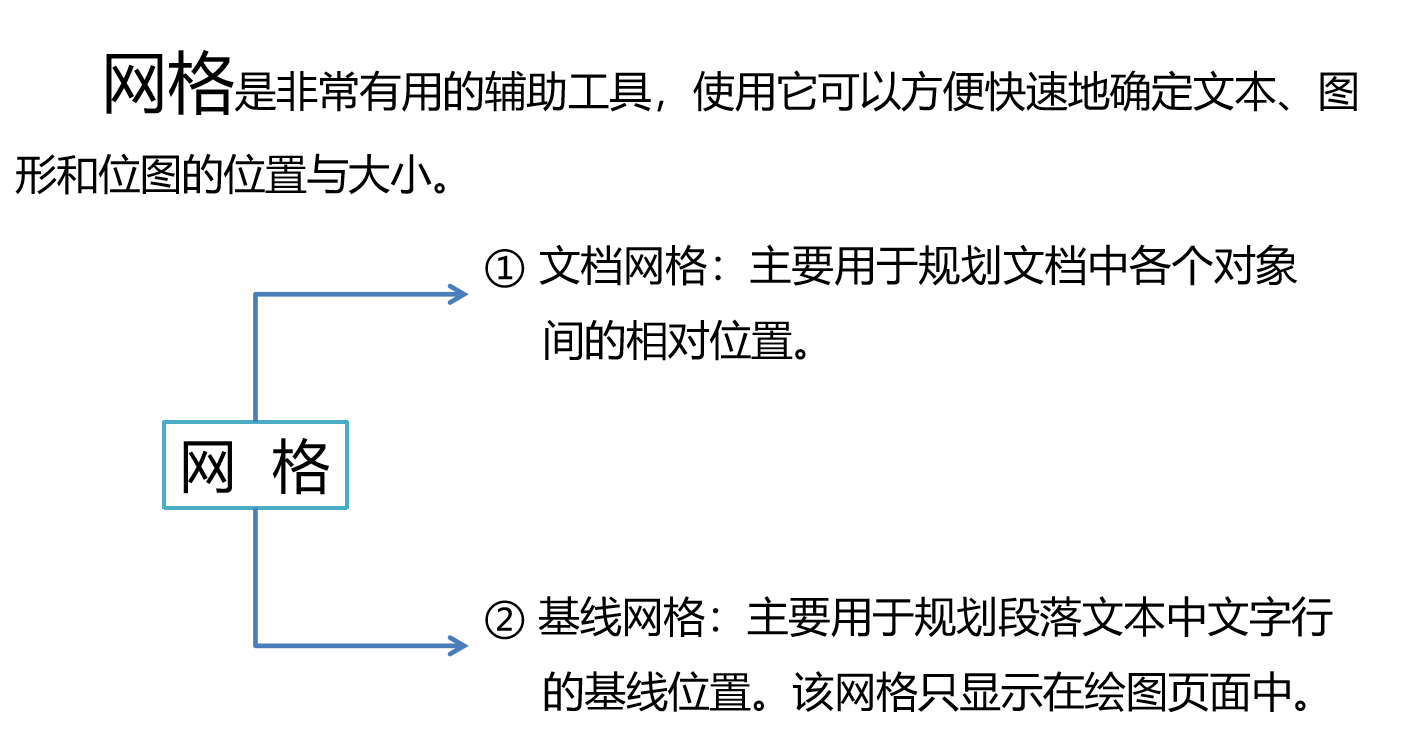
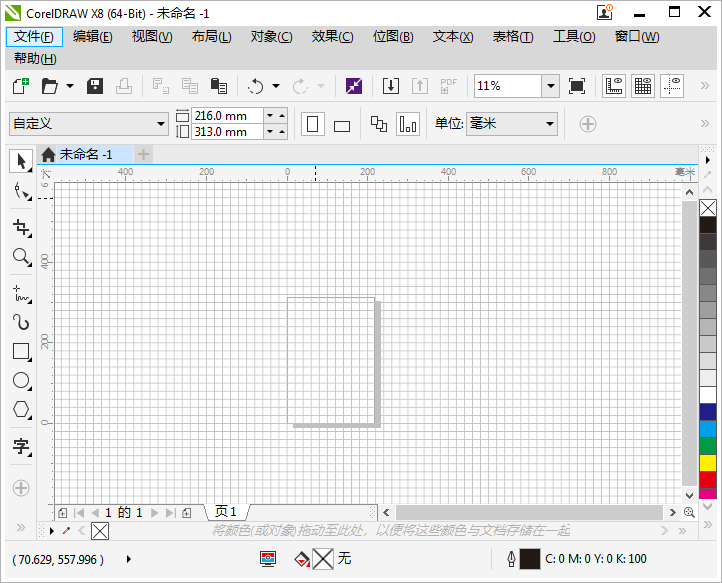
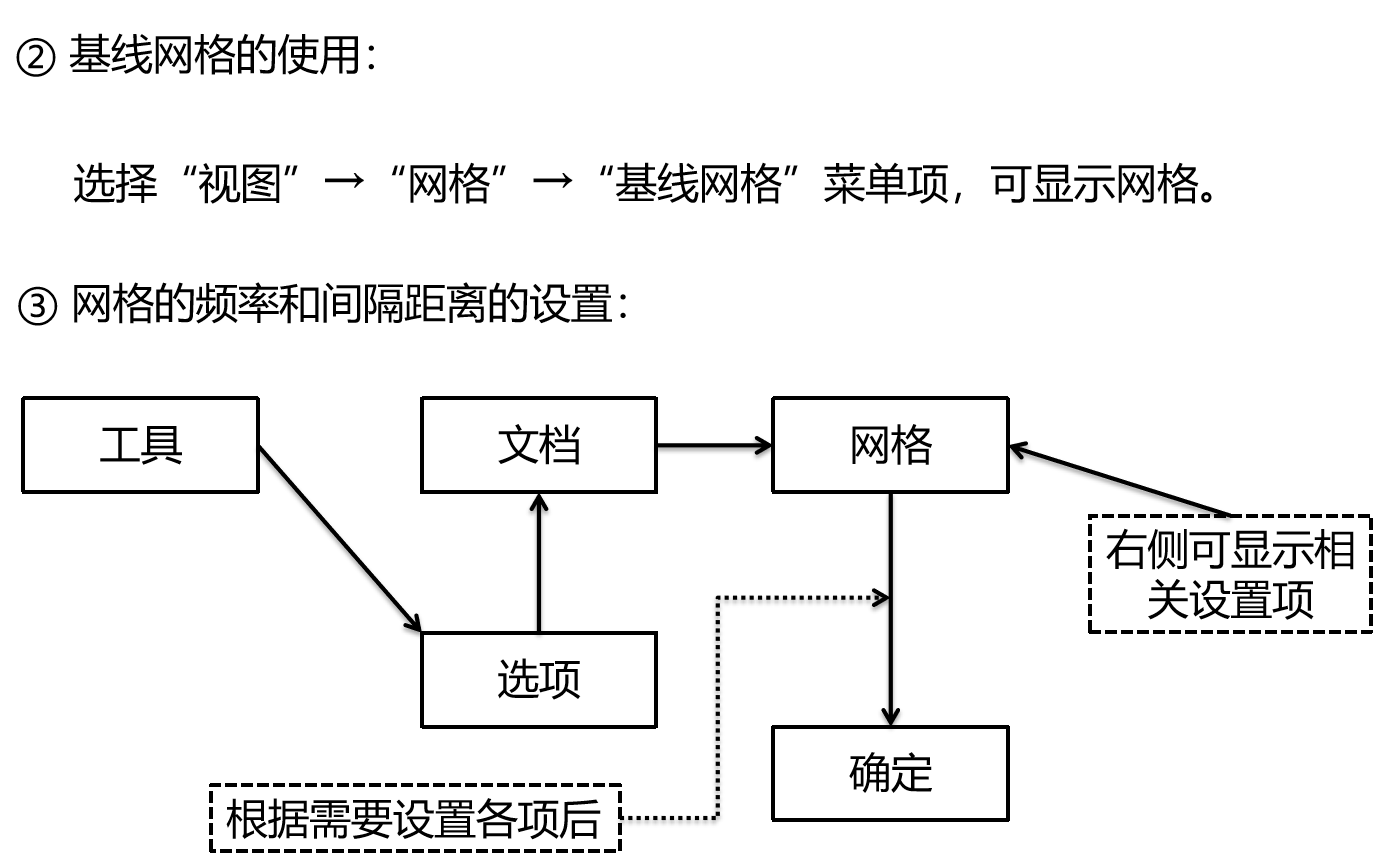
① 文档网格的使用: 选择“视图”→“网格”→“文档网格”菜单项,可显示网格。 再次选择“视图”→“网格”→“文档网格”菜单项,可隐藏网格。
 使 用 标 尺
标尺主要用于确定绘图区中对象的大小和位置
常 用 操 作 :
① 显示/隐藏标尺:默认状态下,标尺显示在绘图区左侧和上部。选择“视图”→“标尺”菜单项,可以在绘图区中显示或隐藏标尺。
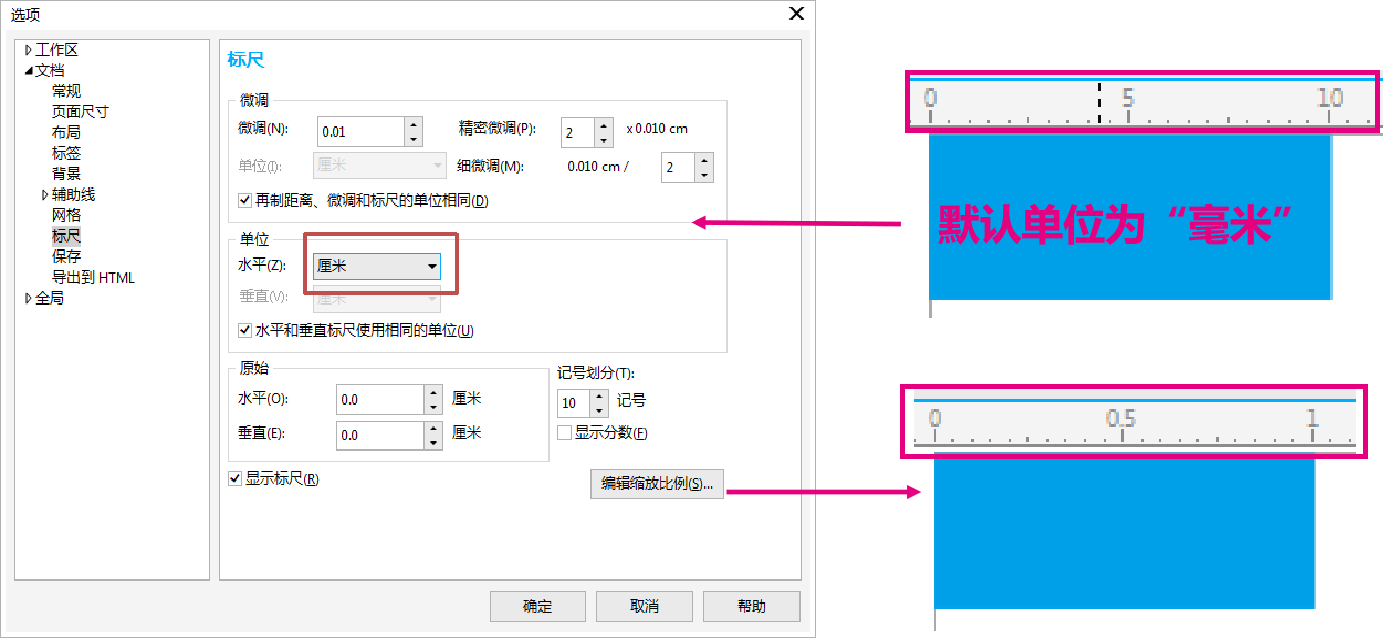
③ 设置标尺:双击水平标尺或垂直标尺,可打开“选项”对话框,在该对话框中可设置标尺微调数值、单位等属性。例如,在单位“水平”下拉列表中选择“厘米”,标尺的显示状态如图所示。
使 用 辅 助 线
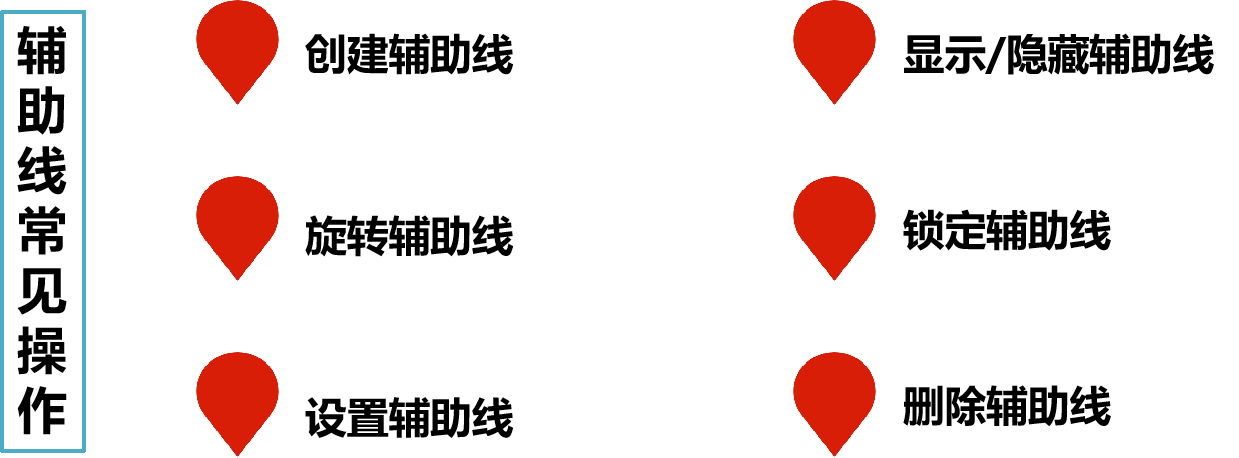
辅助线是协助对齐和定位对象的虚线,可位于绘图区的任何地方,但不会在文件输出时显示。要建立辅助线,必须确保文档窗口中显示了标尺。
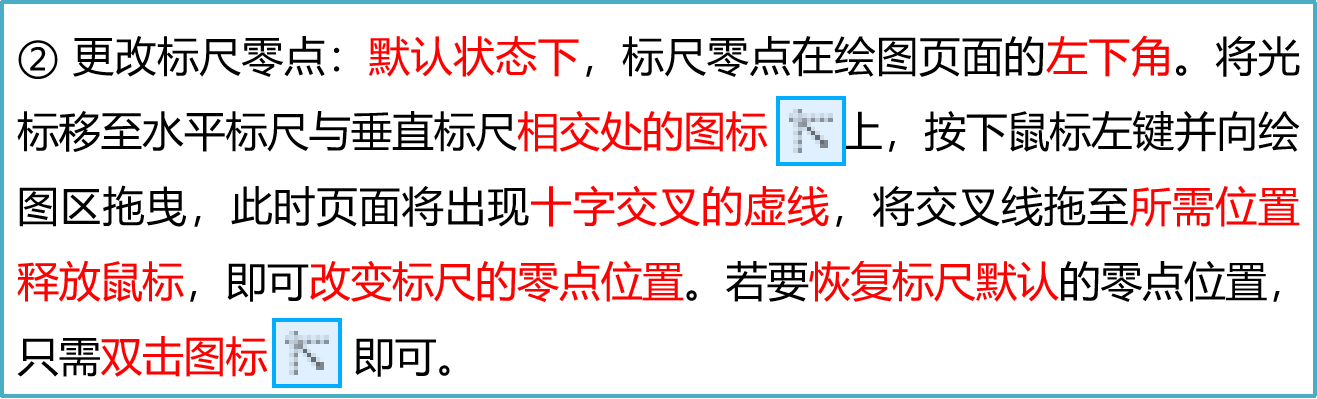
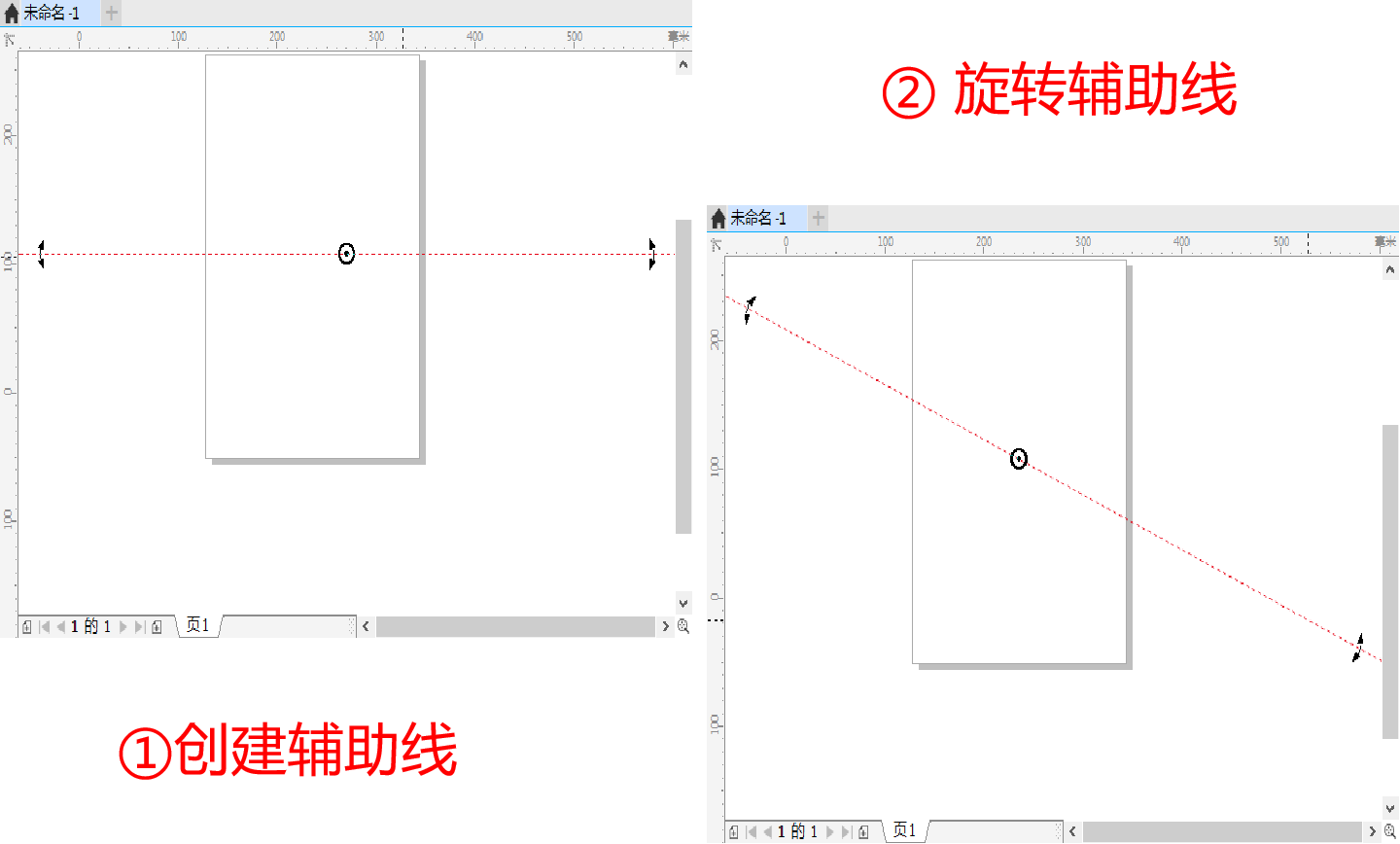
① 创建辅助线:将光标移至水平标尺或垂直标尺上,按住鼠标左键向绘图区拖拽,到达目标位置时释放鼠标,即可创建一条水平或垂直辅助线。
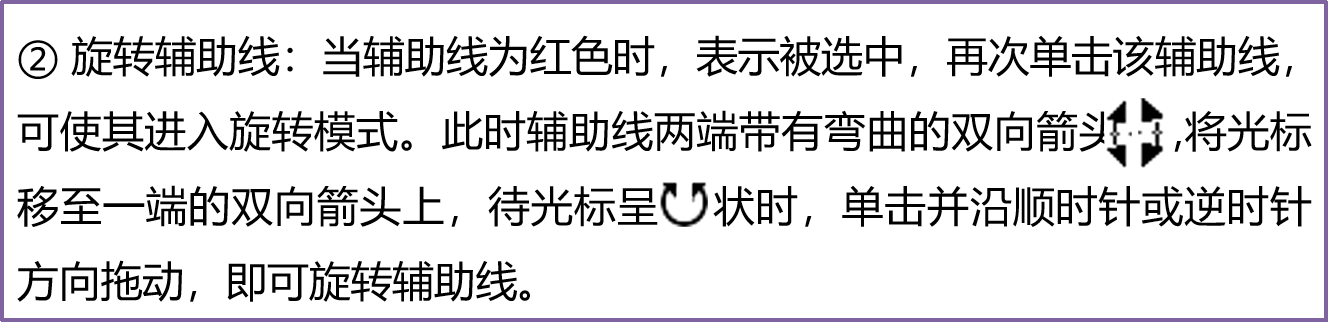
③ 设置辅助线:双击任一辅助线,打开“辅助线”泊坞窗,在该泊坞窗中可根据自身需要自行设置辅助线样式、颜色等属性。
④ 显示/隐藏辅助线:选择“视图”→“辅助线”菜单项,可以在绘图区显示或隐藏标尺。
⑤选中辅助线,单击鼠标右键,从弹出的快捷菜单中选择“锁定对象”项,可锁定辅助线。再次选中辅助线,单击鼠标右键,从弹出的快捷菜单中选择“解锁对象”项,可解除辅助线的锁定。
⑥ 选中辅助线,按Delete键即可将其删除。