我的购物车
合计金额
¥0.00
前往结算
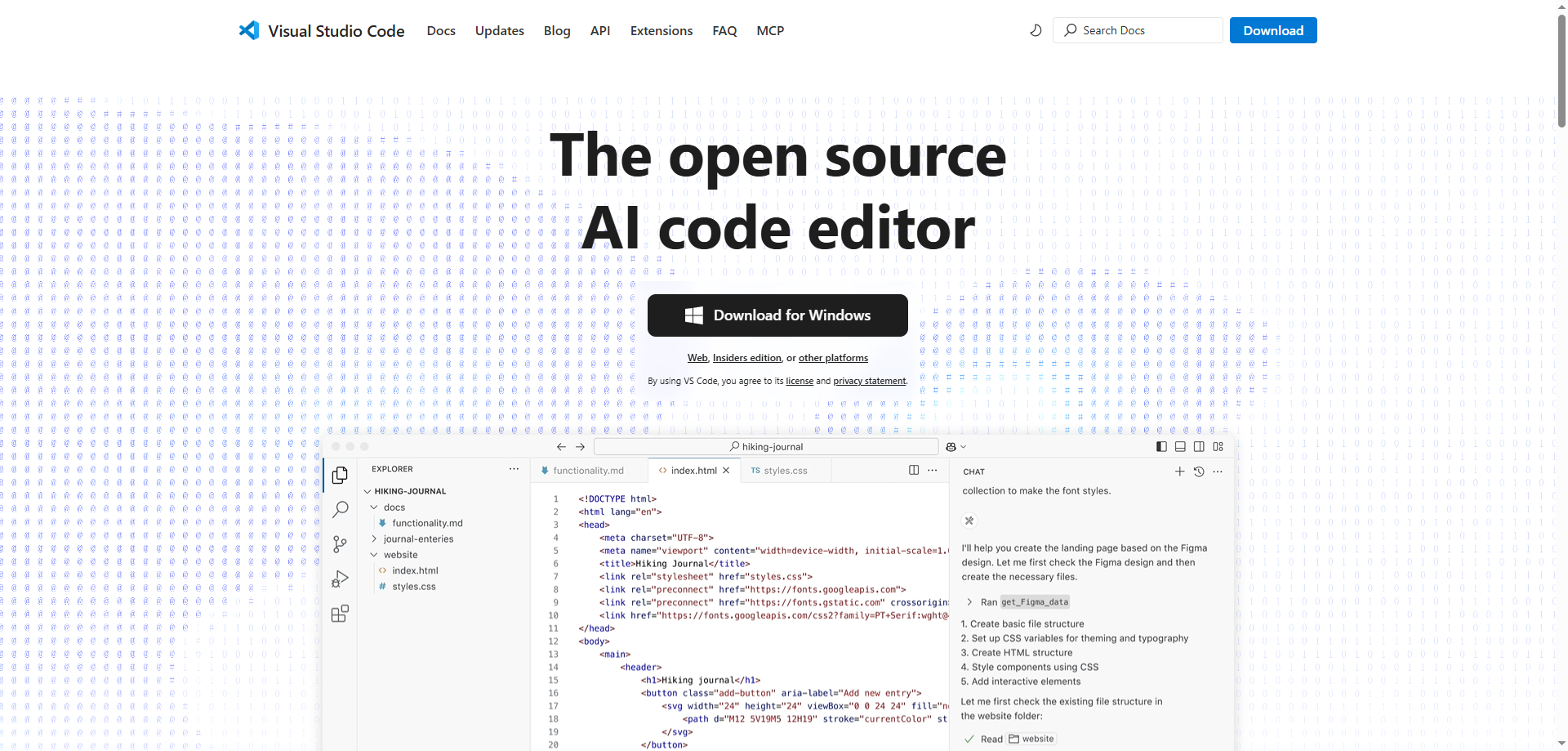
操作系统:Windows 7+ (推荐10+)/macOS 10.11+/主流Linux发行版
硬件配置:1GB内存/200MB硬盘空间(实际建议2GB+内存)
架构确认:
Windows:32位(x86)或64位(x64)
macOS:Intel或Apple Silicon芯片
Linux:通过uname -m查看架构
| 版本类型 | 适用场景 | 更新频率 | 下载方式 |
|---|---|---|---|
| 稳定版 | 生产环境 | 每月更新 | 官网默认 |
| Insiders | 尝鲜体验 | 每日更新 | 单独下载 |
| 便携版 | 临时使用 | 同稳定版 | .zip格式 |
标准步骤:
访问官网
点击主下载按钮(自动匹配系统)
如需特定版本 → 点击”其他平台”
直接下载链接(替换[版本号]):
Windows x64: https://vscode.cdn.azure.cn/stable/[版本号]/VSCodeUserSetup-x64-[版本号].exe
macOS通用: https://vscode.cdn.azure.cn/stable/[版本号]/VSCode-darwin-universal.zip
Linux DEB: https://vscode.cdn.azure.cn/stable/[版本号]/code_[版本号]_amd64.deb
推荐镜像站:
1. 华为云镜像:
   https://mirrors.huaweicloud.com/vscode/stable/[版本号]/

2. 清华大学镜像:
   https://mirrors.tuna.tsinghua.edu.cn/visualstudiocode/stable/[版本号]/
注:将[版本号]替换为如”1.80.0″的具体版本
IDM/迅雷:支持多线程加速
命令行下载(适合Linux):
wget --no-check-certificate https://vscode.cdn.azure.cn/stable/.../package.deb
安装选项:
[推荐] User Installer(无需管理员权限)
System Installer(所有用户)
关键配置项:
☑ 添加到PATH(重要!)
☑ 创建桌面快捷方式
☑ 关联文件类型(.js/.py等)
☑ 添加到右键菜单
# 安装后建议执行的命令:
sudo ln -s "/Applications/Visual Studio Code.app/Contents/Resources/app/bin/code" /usr/local/bin/code
DEB/RPM包:
# Ubuntu/Debian
sudo apt install ./code_x.x.x_amd64.deb

# Fedora/RHEL
sudo dnf install ./code-x.x.x-x.el7.x86_64.rpm
Snap安装:
sudo snap install --classic code
基础检查:
终端执行code --version
检查菜单栏功能是否完整
完整性验证:
# Windows示例
Get-FileHash -Path "$env:LocalAppDataProgramsMicrosoft VS CodeCode.exe" -Algorithm SHA256
常见问题解决:
启动报错:尝试添加--disable-gpu参数
插件安装失败:检查网络代理设置
终端不识别code命令:重新安装并勾选”添加到PATH”
首日必装插件:
Chinese (Simplified) Language Pack
ESLint/Prettier
对应语言支持包(Python/Java等)
性能优化设置:
{
  "files.autoSave": "afterDelay",
  "editor.fontSize": 14,
  "window.zoomLevel": 0,
  "telemetry.enableTelemetry": false
}