我的购物车
合计金额
¥0.00
前往结算

OctaneRender(下文简称OC渲染器)是一款用于计算机图形渲染的软件,可实时渲染非常逼真的图像。它由 OTOY 公司开发,是 GPU 加速的光线追踪渲染引擎。OctaneRender可以在多个平台上运行,包括 Windows、Mac 和 Linux,它还与许多 3D 软件集成,如 Autodesk Maya、Maxon Cinema 4D、Blender 等,使用户可以轻松使用 OctaneRender 进行渲染。相比传统的 CPU 渲染方式,OctaneRender 无需花费大量的时间等待图像渲染完成,因为它能够利用 GPU 的并行计算能力,加速整个渲染过程,是三维领域备受欢迎的渲染器之一。
官方下载OC渲染地址:https://home.otoy.com/render/octane-render/faqs/
由于很多第一次使用安装官方正版OC的小伙伴对于安装会比较陌生和麻烦,所以小编今天就给大家分享一个比较完整的安装教程帮助大家安装。注意:以下安装方法仅针对Wins系统,MAC用户下次再分享哦!
一、安装Octane教程
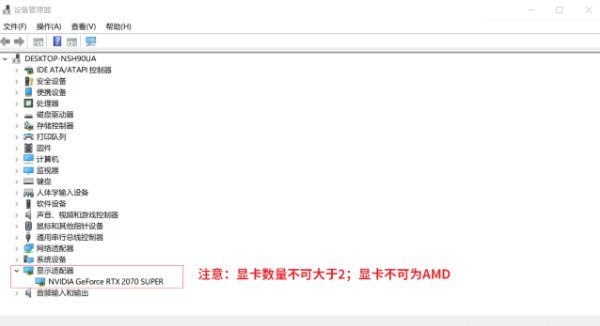
1、首先查看一下自己的电脑显卡数量以及显卡型号,注意:显卡数量不可大于2,显卡型号务必是N卡(A卡部分型号也可以但是大部分不支持)。
查看方法:打开电脑“设备管理器”
原文出自 OctaneRender安装教程 Oc渲染器安装后报错的处理方法-Renderbus瑞云渲染 转载请保留原文链接 https://www.renderbus.com/share/post-id-1940/
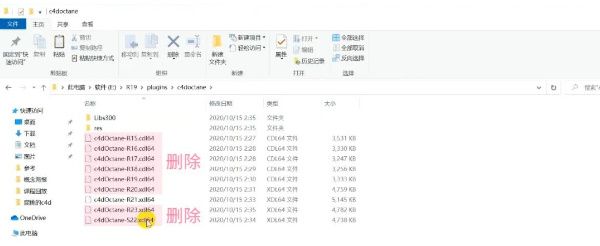
2、解压下载好的OC安装包(根据自己需求来下载),打开“c4doctane”文件夹会看到有很多.cdl64后缀的文件,这时候要根据我们的C4D版本来进行去留,例如你用的是R21版本C4D,就只留下“c4doctane-R21.cdl64文件即可,其他全部删除(如下图)↓↓↓
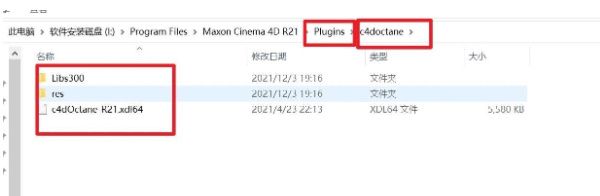
3、复制粘贴至C4D安装目录下的插件文件夹“Plugins”里,参考路径J:Program FilesMaxon Cinema 4D R21Plugins;重启C4D。(R20以上版本C4D默认没有“Plugins”文件夹,需要自己新建一个哦)注意、注意、注意:是把“c4doctane”整个文件夹复制到插件文件夹里。
4、打开C4D之后在菜单栏找到Octane插件目录,点击Octane设置,此时会弹出一个新的弹窗(注意:会有两种不同弹窗)2020.1.5-r4版本OC弹窗如下↓↓↓
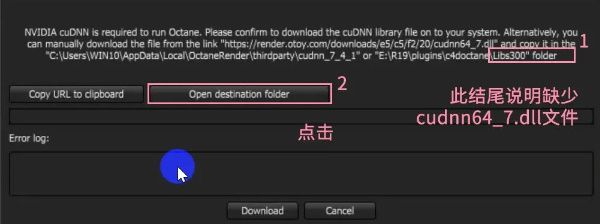
出现此弹窗说明:当前你的设备缺少cudnn64_7.dll文件。
解决方案:点击 Open destination folder 按钮会弹出一个空白文件夹,我们需要把“cudnn64_7.dll文件”粘贴复制到刚刚新弹出的文件夹中,然后手动关闭当前窗口即可。
注意:关闭弹窗时会出现两个新的小窗口,C4D可能会直接卡死,直接在后台程序手动结束程序然后重启C4D即可。
没有“cudnn64_7.dll文件”的小伙伴可以直接在Renderbus瑞云渲染微信公众号后台回复【OC安装文件】即可获取下载链接。
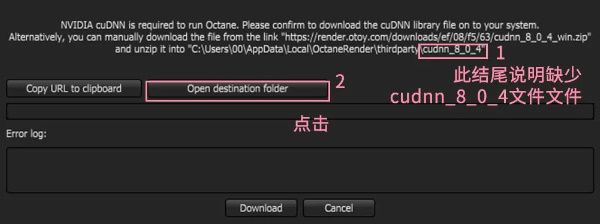
出现此弹窗说明:当前你的设备缺少cudnn_8_0_4文件。
解决方案:点击 Open destination folder 按钮会弹出一个空白文件夹,我们需要把“cudnn_8_0_4文件”粘贴复制到刚刚新弹出的文件夹中,然后手动关闭当前窗口即可。
注意:关闭弹窗时会出现两个新的小窗口,C4D可能会直接卡死,直接在后台程序手动结束程序然后重启C4D即可。
没有“cudnn_8_0_4文件”的小伙伴可以直接在Renderbus瑞云渲染微信公众号后台回复【OC安装文件】即可获取下载链接。
5、重新启动C4D,继续点开Octane设置会弹出登录窗口(如下图),然后我们需要输入账号密码点击登录即可。