我的购物车
合计金额
¥0.00
前往结算

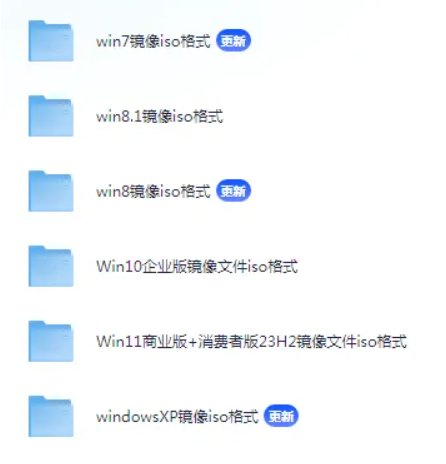
第1步、先下载我链接中所提供的自己需要的镜像系统
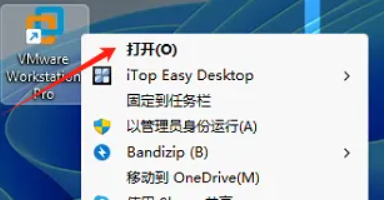
第2步、在桌面,双击打开VMware软件。
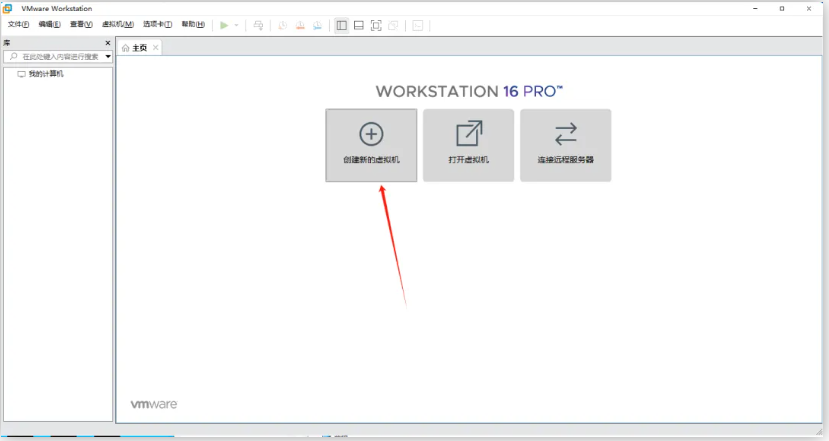
第3步、点击“创建新的虚拟机”
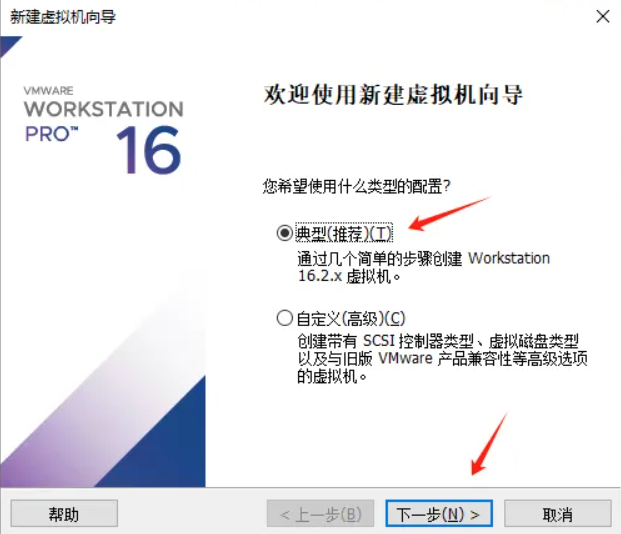
第4步、选择“典型”即可,然后点击下一步
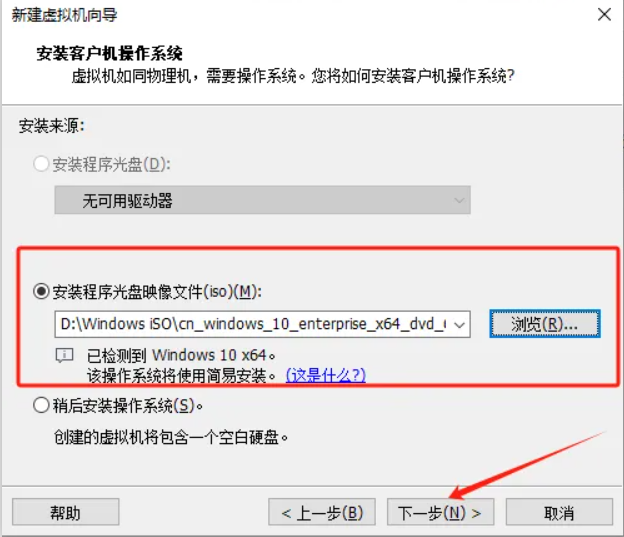
第5步、选择之前下载好的Windows镜像文件,iso格式的。
第6步、然后输入密码、确认,这个密码一定要记住,登录时需要用到。
(也可以不设置)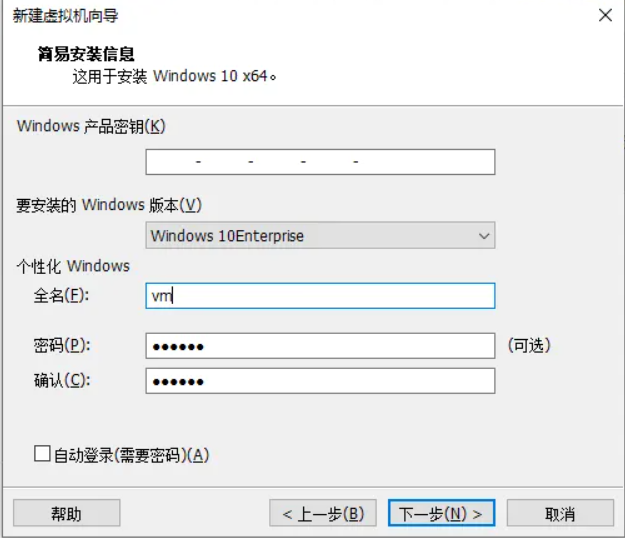
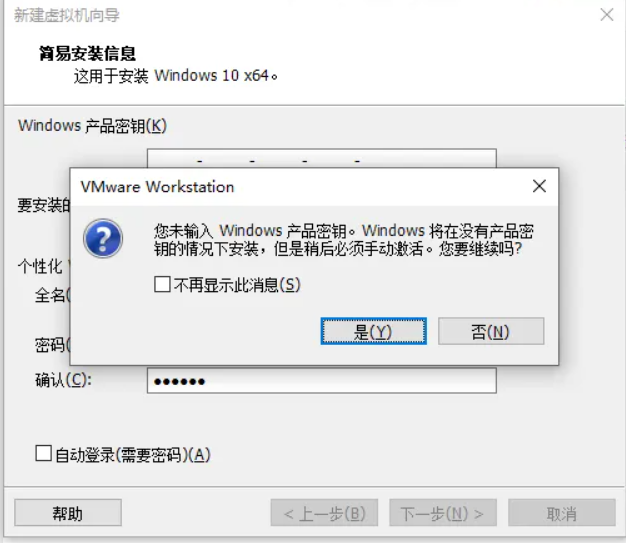
第7步、这里提示需要Windows的产品密钥,这里点击“是”,我们后面用激活工具激活。(点击获取激活工具)
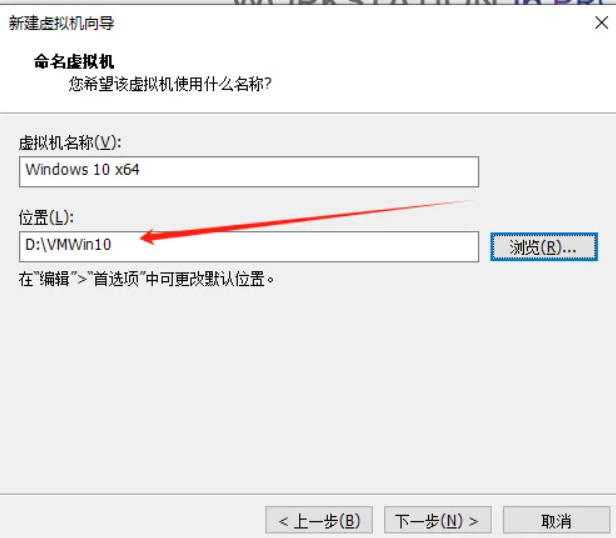
第8步、选择安装位置,一般不要安装在C盘。然后点击“下一步”
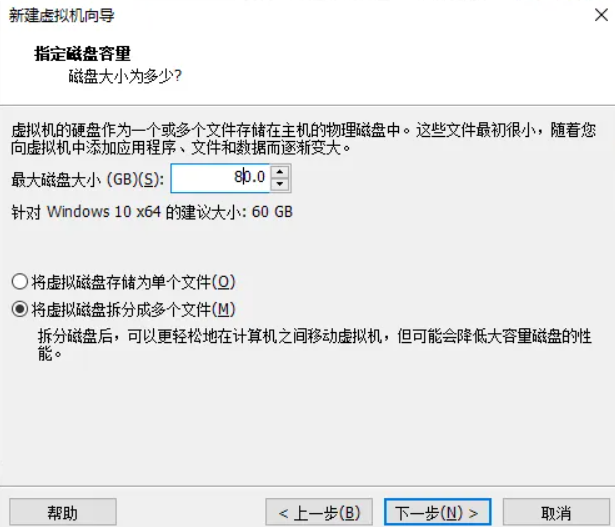
第9步、输入最大磁盘大小,默认的是60GM,我这里改成80GB,玩一般的游戏是够用了,这里具体大小还需要根据你的硬盘大小来输入。然后点击“下一步”
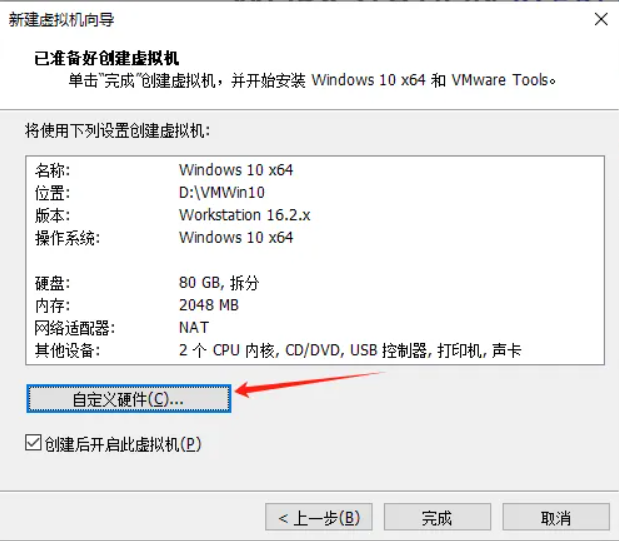
第10步、查看“自定义硬件”
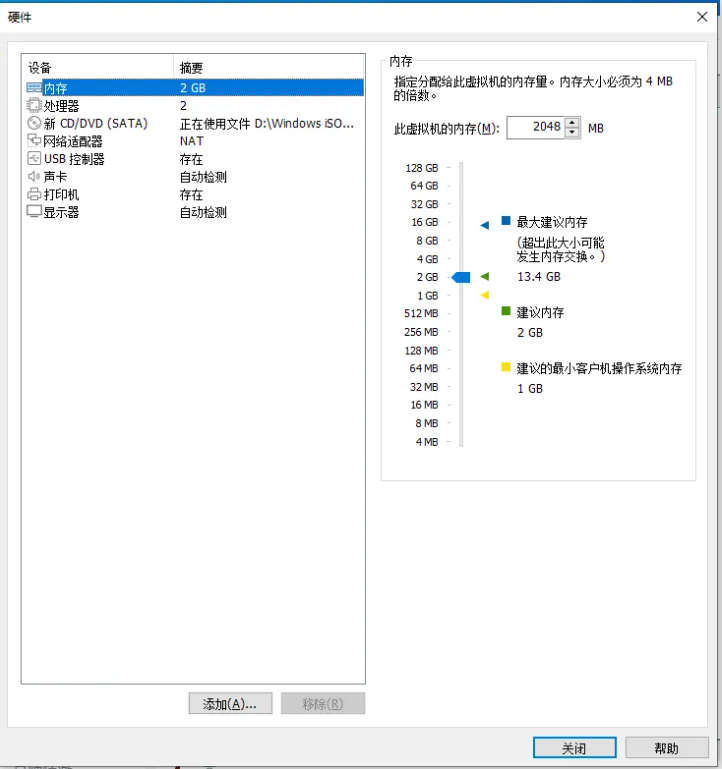
这些都是可以修改,安装完成之后也是可以用修改的。
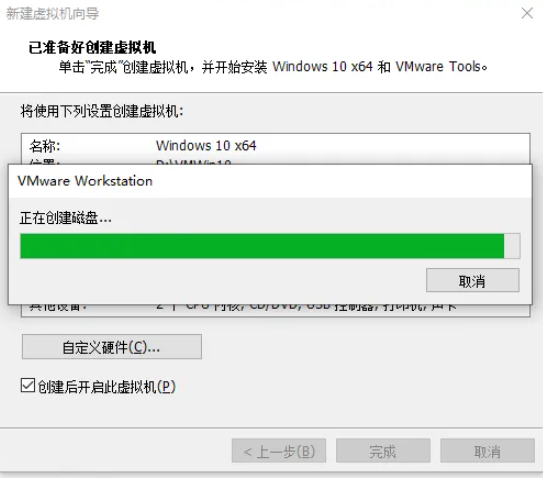
第11步、正在创建虚拟机
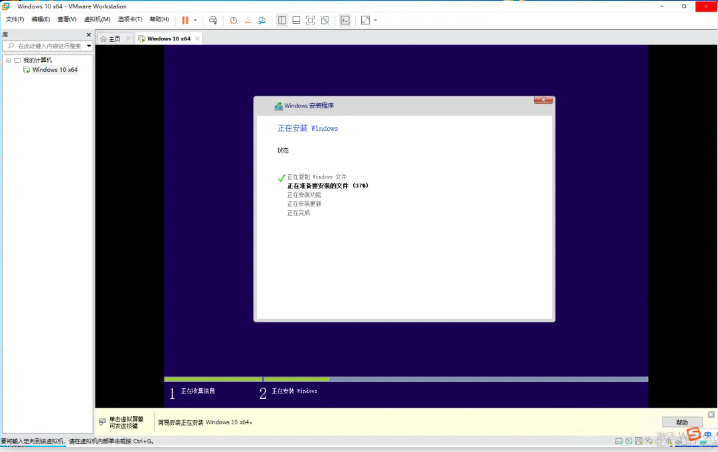
第12步、自动安装Windows 10,不需要人工干预操作,需要十几分钟的时间。
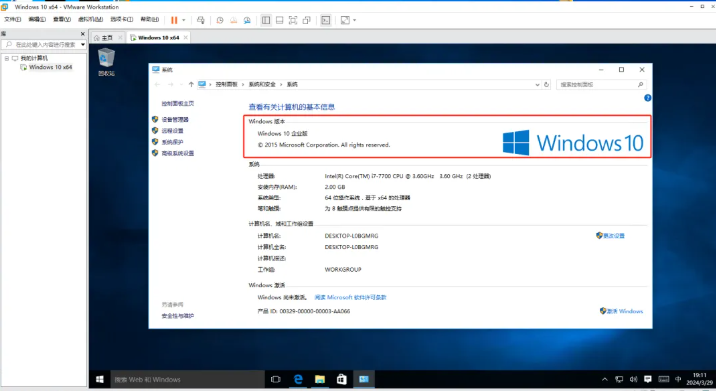
第13步、打开Win10,点击“此电脑”,右键“管理”,我们可以看到Windows 10 已经安装成功。
不激活Windows,可直接跳过这部分(建议还是激活吧,不激活总感觉还是有点别扭,毕竟激活方法也十分简单)。
我们可以看到这个Win10并未激活,但是大部分功能都是可以直接用的。
如果没有要指定使用激活的功能或者特殊的需求,也可以直接不看这部分。
不激活的Windows也是可以用的。
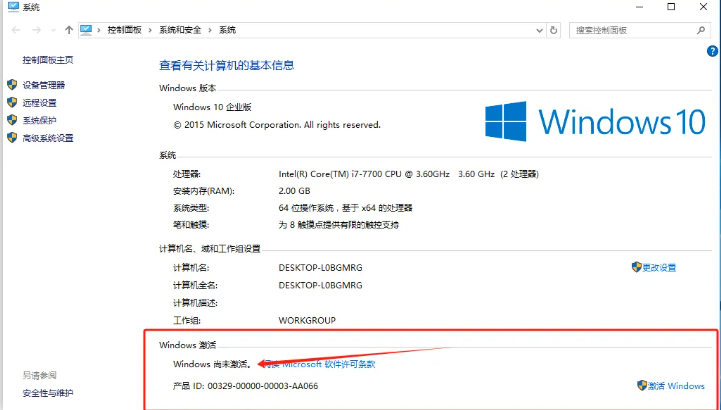
当然未激活的Windows也有非常多的弊端,例如:
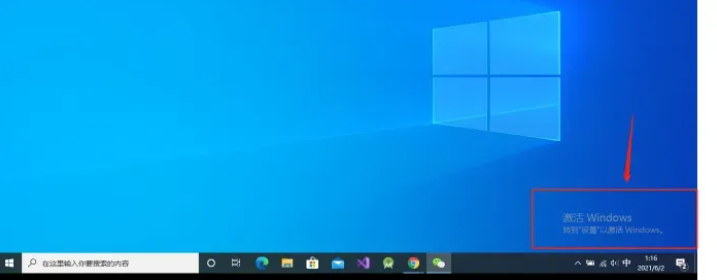
在桌面右下方会出现转“未激活windows“的水印,设置界面下方会提示激活系统;
无法进行个性化修改,例如修改壁纸、颜色、锁屏、主题等,这些修改按钮都会变成灰色;
无法使用微软账号的同步功能,例如在不同的微软设备上同步设置;
我之前的win10重新安装的系统是没有激活的,如图,大大的图标水印提示需要激活!
从解决实际问题的角度上,这里给大家也准备好了激活工具。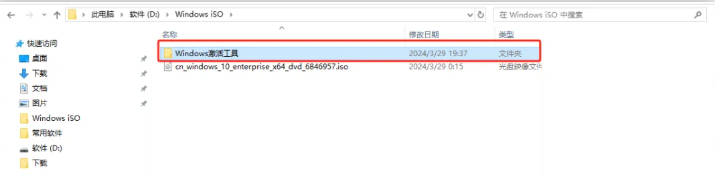
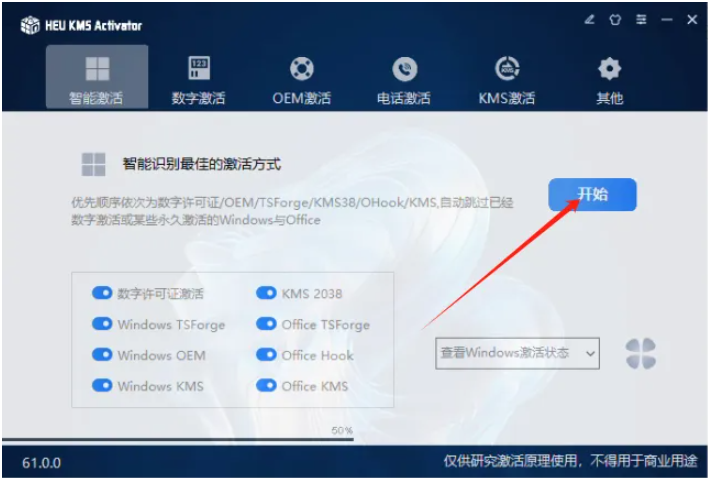
这里实测使用的KMS工具是【HEU KMS】,大小仅765kb,界面简洁干净,没有任何广告!
点击exe文件,运行界面,点击激活windows 10 即可。
还可以激活office、visio等微软系列软件,非常nice。
1、首先将这个exe文件复制到虚拟机中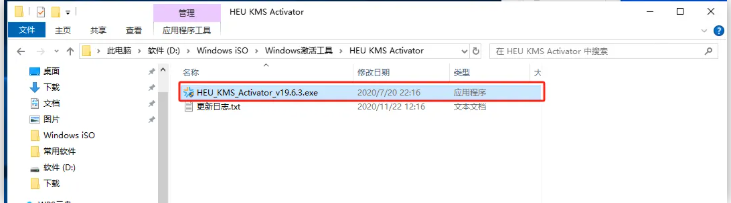
2、在虚拟机中黏贴的时候,你就会发现会报错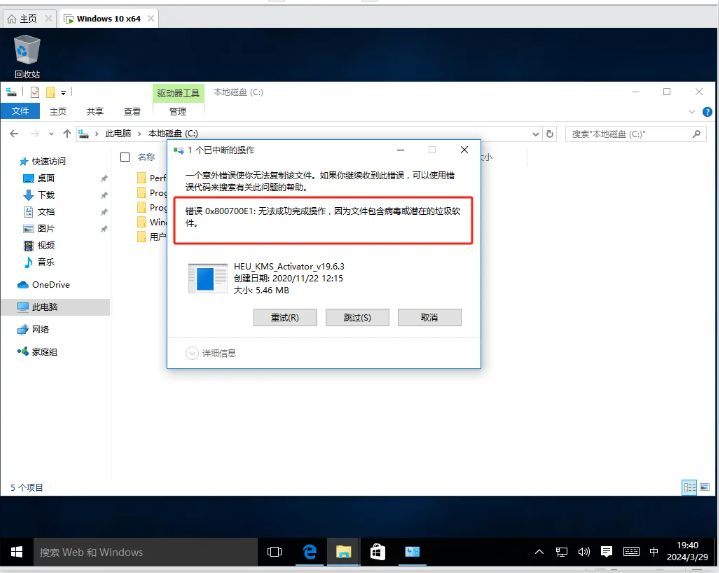
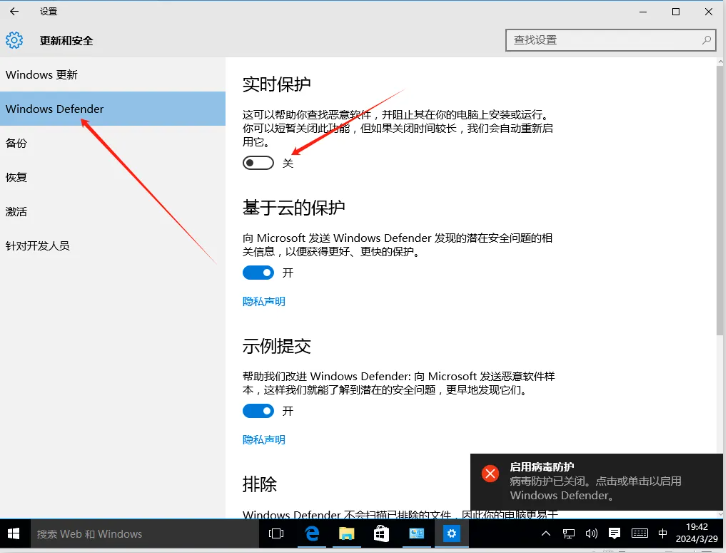
3、这时候需要再“设置”>”更新和安全”中关闭【实时保护】
一定要记得关闭这个,不然这个软件复制不了。
4、然后打开下载的HEU_KMS_Activator_v61.0.0文件,然后点击开始
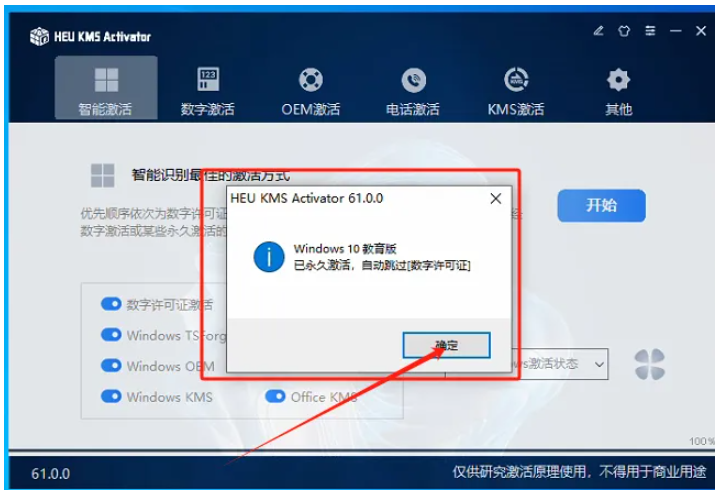
5、成功激活
这样就可以愉快的使用虚拟机啦~