我的购物车
合计金额
¥0.00
前往结算

很多用户刚接触到wps软件都不知道如何使用,这个攻略教程将会给新手介绍很多的使用方法,让小白也可以知道操作!
WORD篇
一、 word的工具栏
1.文件菜单
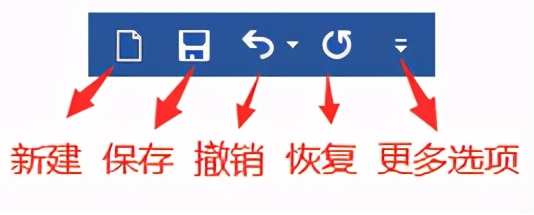
l 新建文档(ctrl+N)就是创建一个新的且独立的word文档。
l 保存文档(ctrl+S)是即时的存储word文件内容。在做word文档时要养成随手保存的好习惯,避免在软件崩溃或者电脑死机时,出现文件损毁且无法找回的情况,毕竟这是不可避免的常事。
l 撤销(ctrl+Z)是取消当前操作,返回到上一步的操作。电子文档的好处就是可以及时修改错误的操作,比如打错字或插入错误的文件等,都可以用撤销键轻松弥补。
l 恢复(ctrl+Y)其实是重复键入,即重复当前操作。不太常用的快捷键,仅供了解就好。
2.文档菜单

l 开始菜单是调整文档内容的主要界面,其中包含字体样式以及大小的调整,段落样式以及文档排版的调整。
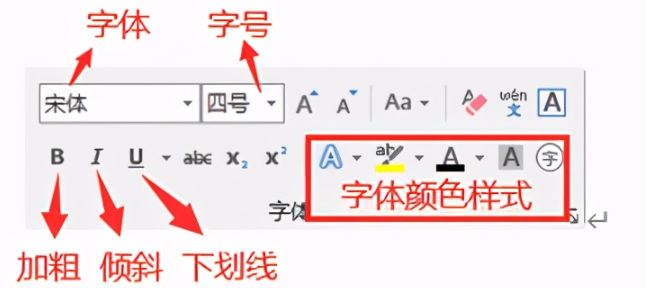
加粗、倾斜、下划线都是突出文档中重点词句的字体样式。比如这句话的三种形态分别是这样的:
加粗、倾斜、下划线都是突出文档中重点词句的字体样式。
加粗、倾斜、下划线都是突出文档中重点词句的字体样式。
加粗、倾斜、下划线都是突出文档中重点词句的字体样式。
三种形态同时出现是这样的:
加粗、倾斜、下划线都是突出文档中重点词句的字体样式。
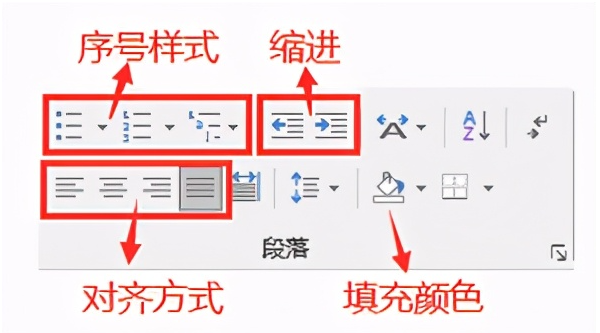
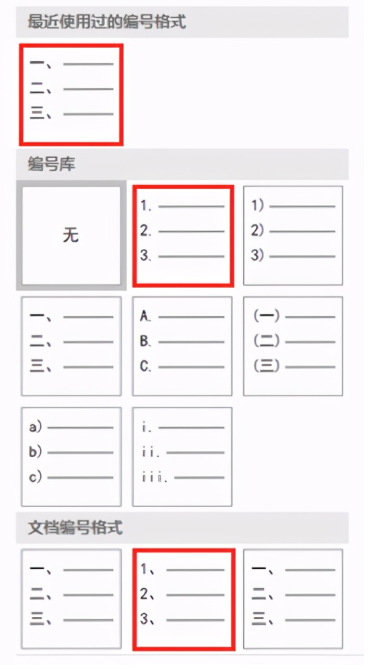
序号样式有很多选择,工作文件常用的就是以下几种:
对齐方式有左对齐、居中、右对齐、两端对齐、分散对齐,这五种。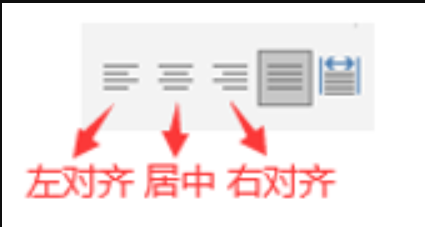
在工作文件中,一般正文的标题采用居中的对齐方式,正文采用左对齐方式,工作长文文件的正文采用首行缩进2字符(即文章每段开头靠后2字符)。
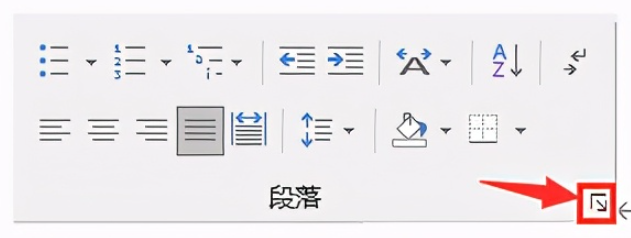
缩进可以在word文档中的段落设置选项中找到,或者在wps文件中开始-段落右下角的小三角中打开段落设置。
此外,word文档的开始界面中有个非常重要的存在,就是格式刷(左上角像小刷子一样的图标),它是极其便捷且实用的工具
有时因为设置不当会导致文字的字体规格出现不一致的情况,这时只需点击鼠标左键并拖动鼠标选中想要呈现的字体规格的文字,点击格式刷,当你的鼠标显示成一个小刷子的图标时,再同上步选中与期望字体规格不一致的文字。
简单的来讲,就像刷墙一样的操作,用同样的涂料将不同的地方覆盖,形成相同的墙体颜色与质感。