Photoshop 工作界面详解(01 工作界面)
一、菜单栏

- 菜单分类与层级
菜单栏包含「文件、编辑、图像、图层、文字、选择、滤镜、3D、视图、窗口、帮助」等固定菜单,每个菜单均为多层级折叠结构:单击任意菜单名称,会展开下拉命令列表;列表中带有「▶」符号的命令,鼠标悬停后会弹出二级子菜单,可进一步选择细分功能。
- 命令状态与快捷操作
- 下拉列表中黑色字体的命令:代表当前可正常执行(满足操作条件,如已打开文档、选中对应图层);
- 灰色字体的命令:代表当前不可用(未满足操作前提,如未选中图层时,「图层样式」命令为灰色);
- 命令右侧标注的组合按键为快捷键,无需打开菜单,直接按下快捷键即可快速执行命令,大幅提升操作效率。
示例:查看 / 修改图像大小,无需点击「图像→图像大小」,直接按下
Alt+Ctrl+I快捷键,即可快速打开图像大小设置面板。
- 核心作用
覆盖文件管理(新建、打开、保存)、图像调整、图层编辑、滤镜应用、视图控制等全流程操作,是软件最基础、最全面的功能调用模块。
二、工具栏
- 工具栏的位置调整
工具栏默认为停靠状态,若需自定义位置:将鼠标光标移动到工具栏最顶部的空白标题栏,按住鼠标左键不放,拖动到界面任意位置(右侧、底部、悬浮),松开鼠标即可完成浮动 / 停靠切换,适配不同操作习惯。
- 工具的选择与隐藏工具组
- 单个工具选择:直接用鼠标单击工具面板上的工具图标,即可选中该工具,光标会同步变为对应工具的样式(如选「移动工具」,光标变为黑色箭头;选「画笔工具」,光标变为画笔形状)。
- 隐藏工具调用:工具栏中多数工具图标是工具组集合(同一类功能工具整合),并非单一工具:
✅ 方法 1:将光标放在工具图标上,长按鼠标左键1 秒,会弹出下拉工具列表;
✅ 方法 2:直接右键单击工具图标,快速展开隐藏工具;
✅ 选择:在弹出的工具列表中单击目标工具,即可切换为该工具(如「矩形选框工具」长按后,可切换椭圆选框、单行选框等)。
- 工具栏单栏 / 双栏切换
工具栏支持单栏紧凑模式和双栏展开模式切换,适配界面空间:
- 单栏→双栏:单击工具栏左上方的「双箭头 / 折叠图标」,工具栏会从垂直单栏变为双栏,显示更宽松,工具图标更清晰;
- 双栏→单栏:再次单击工具栏左上方的同一图标,双栏自动收拢为单栏,节省界面横向空间,为文档窗口、控制面板留出更多操作区域。
- 核心作用
承载所有「手动操作工具」,从基础的选区、移动、裁剪,到绘图、修图、调色、文字输入,所有直接作用于图像的操作,均需通过工具栏工具完成。
补充:界面其他核心模块(关联理解)
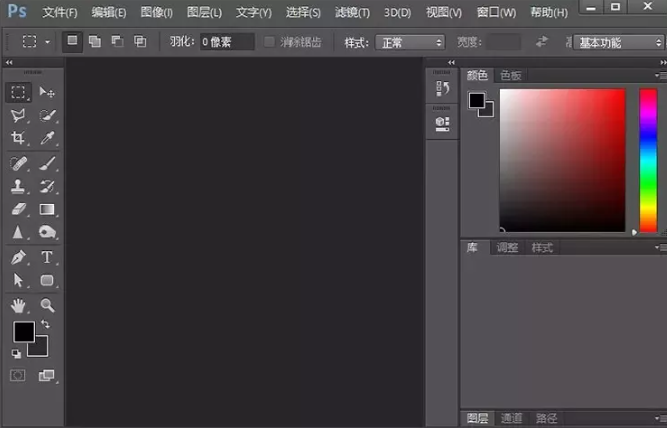
- 工具属性栏:位于菜单栏下方、工具栏右侧,选中任意工具后,属性栏会同步显示该工具的参数(如选画笔工具,可调整画笔大小、硬度、模式),是工具的「参数控制面板」;
- 控制面板:默认在界面右侧(图层面板、颜色面板、历史记录等),用于管理图层、颜色、样式、历史操作,可折叠 / 展开 / 拖拽组合;
- 文档窗口:界面中间的空白 / 图像显示区域,是打开、编辑、预览图像的「画布区域」,所有创作效果均在此呈现。
Photoshop 完整工作界面超详细笔记(全套 5 大模块)
01 Photoshop 工作界面整体组成
- 菜单栏
- 工具栏
- 工具属性栏
- 控制面板
- 文档窗口
一、菜单栏(最顶部,功能总入口)
作用: 包含 Photoshop 全部命令,是所有功能的总菜单。
1. 菜单结构
文件、编辑、图像、图层、文字、选择、滤镜、3D、视图、窗口、帮助。
2. 命令状态
- 黑色文字:命令可用
- 灰色文字:命令不可用(条件不满足,如没打开图片、没选中图层)
3. 快捷键
例:图像大小 → Alt+Ctrl+I
4. 菜单栏功能总结
- 文件:新建、打开、保存、导出
- 编辑:复制、粘贴、填充、变换、还原
- 图像:调整大小、色彩、模式
- 图层:图层管理、蒙版、样式
- 滤镜:特效、模糊、锐化等
- 窗口:显示 / 隐藏各种面板
二、工具栏(左侧,工具操作区)
作用: 存放所有绘图、修图、选择、修饰、文字等工具。
1. 移动工具栏
2. 选择工具
- 单击工具图标 → 直接选中工具
- 工具图标右下角有小三角 → 表示是工具组,包含多个同类工具
3. 打开隐藏工具(工具组)
- 鼠标放在工具图标上 长按左键
- 右键单击工具图标
弹出工具列表后,单击即可切换。
4. 工具栏单栏 / 双栏切换
- 单击工具栏左上角小箭头
- 单栏 → 双栏(展开)
- 双栏 → 单栏(收起)
三、工具属性栏(菜单栏下方,工具参数区)
作用: 显示当前选中工具的所有参数设置。
1. 功能特点
- 选中不同工具,属性栏内容自动变化
- 不选择工具时,属性栏显示移动工具的默认设置
- 所有工具的大小、形状、模式、透明度、流量等都在这里调整
2. 举例说明
- 选画笔工具:属性栏显示画笔大小、硬度、模式、不透明度、流量
- 选文字工具:属性栏显示字体、字号、加粗、倾斜、对齐方式
- 选选区工具:属性栏显示新建选区、相加、相减、相交等
四、控制面板(右侧,图层、颜色、历史等)
作用: 管理图层、颜色、样式、历史记录、路径、通道等高级功能。
1. 常见控制面板
- 图层面板:最重要,管理图层显示、隐藏、锁定、不透明度
- 历史记录面板:返回之前操作步骤
- 颜色面板:设置前景色、背景色
- 样式面板:添加图层样式(阴影、发光、浮雕)
- 路径面板:编辑矢量路径
- 通道面板:存储颜色信息与选区
2. 面板操作方法
-
打开 / 关闭面板
菜单栏 → 窗口 → 勾选需要的面板
-
折叠 / 展开面板
点击面板右上角双箭头,可收起面板以节省空间。
-
移动面板
按住面板名称拖动,可自由组合、拆分、停靠。
-
关闭面板
点击面板右上角 ×。
3. 面板组合
例如:图层 + 通道 + 路径 组合在一起。
五、文档窗口(界面中间,画布显示区)
作用: 显示、编辑、预览图像的区域,也叫画布。
1. 功能
- 打开图片后,图片显示在文档窗口
- 所有绘画、修改、调色、文字输入都在文档窗口完成
- 可同时打开多个文档窗口,用标签页切换
2. 文档窗口控制
- 缩放视图:Ctrl + “+” 放大 / Ctrl + “-” 缩小
- 抓手工具:按住空格键拖动画面
- 标题栏显示:文件名、格式、颜色模式、缩放比例
3. 多文档切换
完整版总结(可直接背诵)
- 菜单栏:最顶部,所有命令总入口。
- 工具栏:左侧,选择绘图修图工具。
- 工具属性栏:上方,设置工具参数。
- 控制面板:右侧,图层、历史、颜色等。
- 文档窗口:中间,显示与编辑图像。
—— 本文由 杨亦涛 创作 / 整理分享。